کارتابل ماهانه یک صفحهٔ کاری است برای خودتان: چکلیستِ آمادهٔ همان شغلی که دارید، برنامهٔ روزانه، داشبوردی که میگوید ماه چطور پیش میرود، و یک بخشِ رمزدار برای چیزهایی که نباید جایی بنویسیدشان.
در مرورگر باز میشود — روی موبایل هم. روی اندروید اگر خواستید، همین کارتابل مثلِ یک برنامه روی صفحهٔ خانه مینشیند.
اگر هیچکدام از اینها برایتان آشنا نیست، احتمالاً لازمتان نمیشود.
کارِ ماه جایی نوشته نشده. یادتان میآید، ولی آخرِ ماه یکیشان یادتان نمیآید — و همان یکی معمولاً همانی است که نباید فراموش میشد.
چند تا در پیامها، چند تا روی کاغذ، چند تا در یک اکسل روی لپتاپ. هیچکدام نمیداند آن یکی چه خبر دارد.
مدیر میپرسد «ماه چطور پیش رفت؟» و شما باید از حافظه جواب بدهید یا نیم ساعت دنبال ردِ کارها بگردید.
رمزِ پنلِ شرکتها، شمارهٔ قسطها، دفترِ تلفنِ کاری — همه در جایی که اگر گوشی دست کسی بیفتد، همهاش را دارد.
آن فایل اکسل روی یک لپتاپ است. اگر لپتاپ برود، هرچه در آن بوده هم رفته.
اولِ هر ماه دوباره مینشینید و فهرستِ کارها را از نو مینویسید — همان فهرستی که ماه قبل هم نوشته بودید.
این ششتا ستونفقراتاند و در همهٔ کارتابلها هستند.
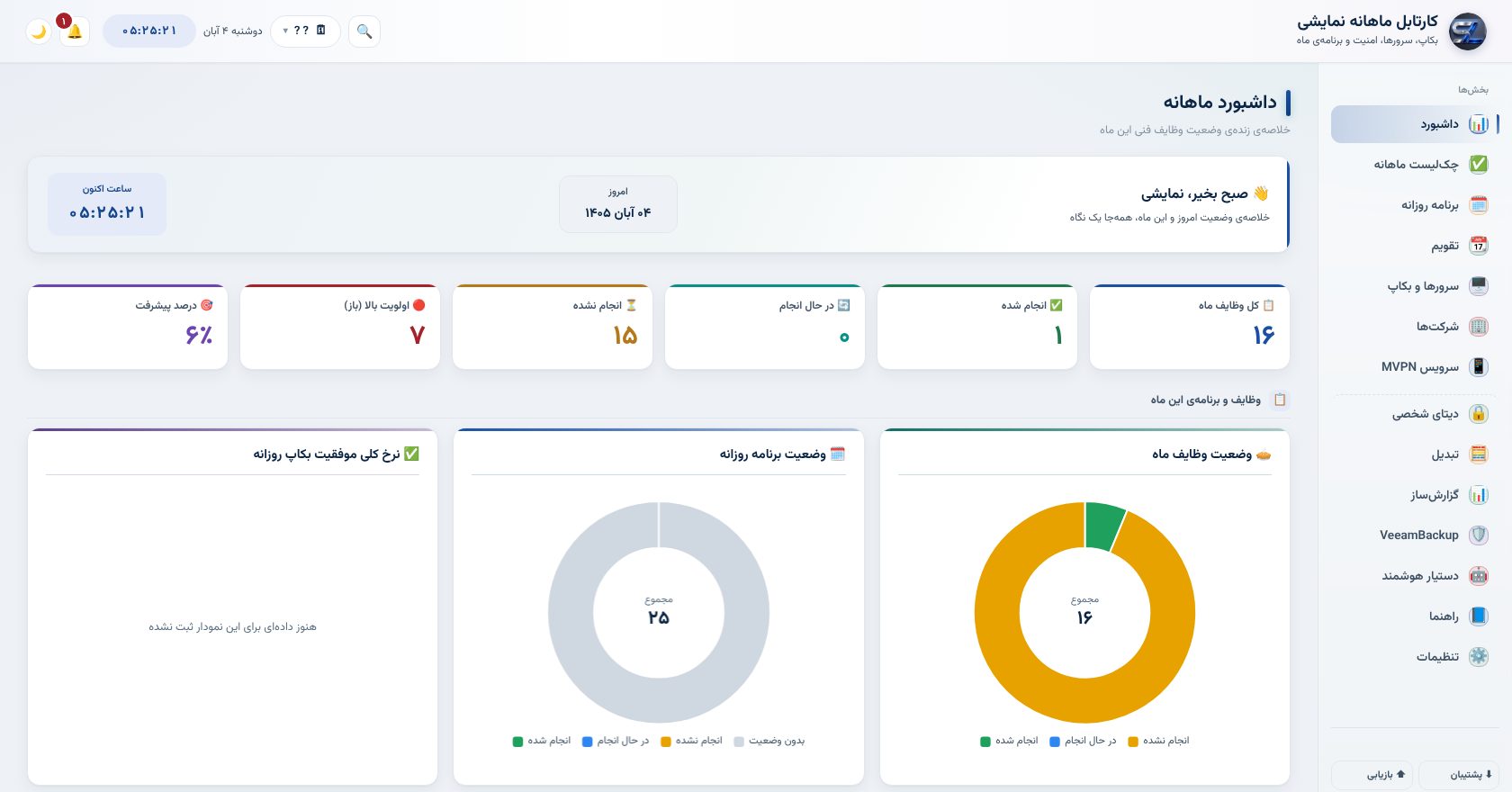
یک نگاه و میفهمید ماه چطور پیش میرود: چند کار مانده، چند تا سررسیدش نزدیک است، کدام دسته عقب افتاده.
کارهای ماه با دسته، مسئول، روزِ مهلت و اولویت. ماهِ بعد از صفر شروع نمیکنید.
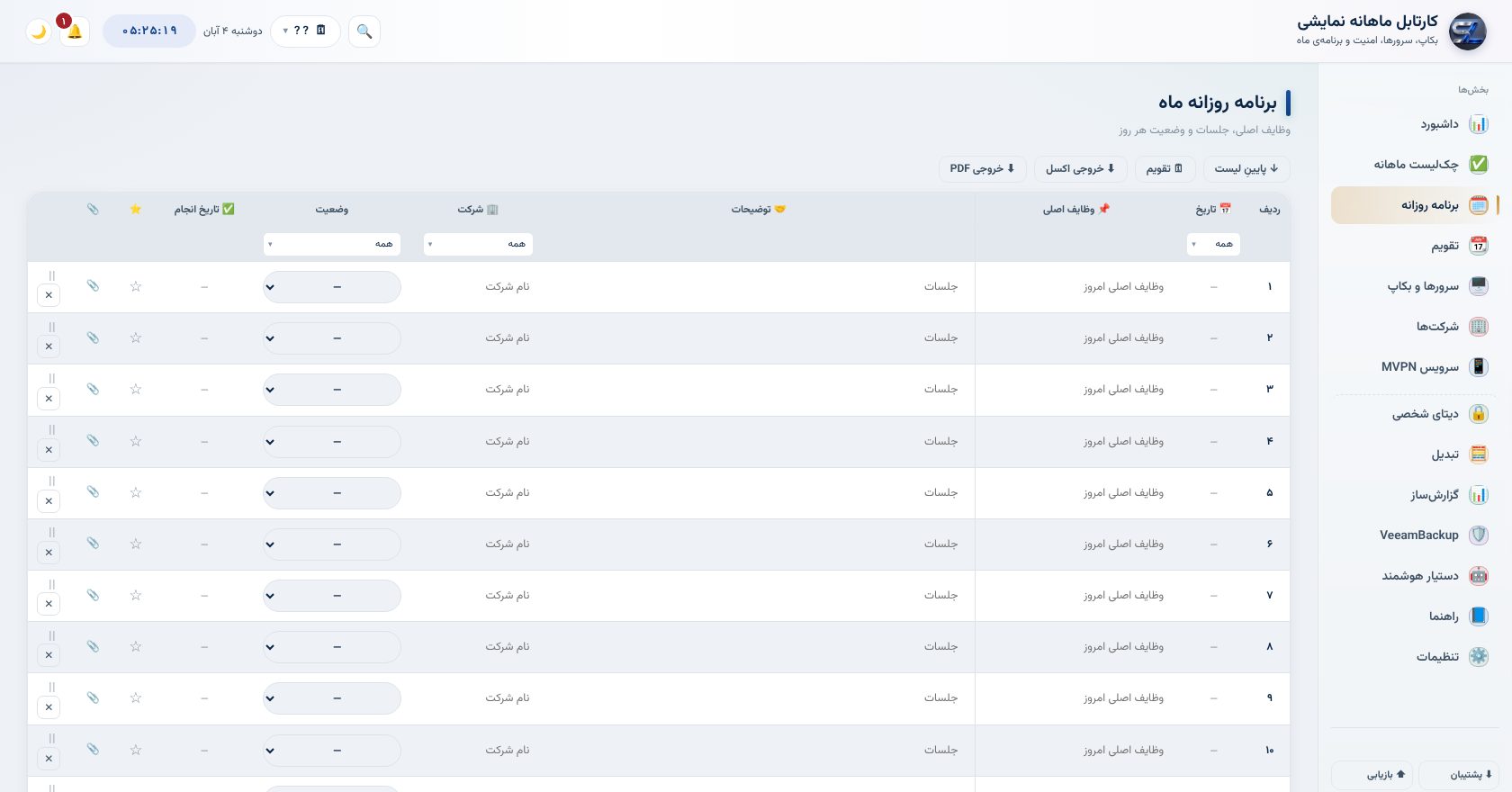
بیستوپنج روزِ کاری، هر روز کارِ اصلی و جلسه و شرکتِ مربوطهاش.
بخشی با رمزِ جداگانهٔ خودتان: رمزِ شرکتها، اقساط، دفتر تلفن، یا هر جدولی که خودتان تعریف کنید.
از دادهٔ خودِ کارتابلتان میپرسید: «این ماه چه چیزهایی عقب است؟» و جواب میگیرید.
راهنمای داخلِ خودِ صفحه، و تنظیماتی مثل رمز ورود و تم روز و شب.
هر سه همان ستونفقرات را دارند؛ فرقشان در بخشهای تخصصی است.
همان شش بخشِ اصلی، بدون چیزِ اضافه. اگر شغلتان در فهرستِ پایین هست، چکلیستِ آمادهاش هم رویش مینشیند.
برای کسی که سرور و شبکه و کاربر دستش است.
برای مدیر مالی و حسابداری، با هشت بخشِ مخصوص خودش.
سه بخش از کارتابلِ نمایشی — همان چیزی که بعد از ورود میبینید. روی هرکدام بزنید تا بزرگ شود.
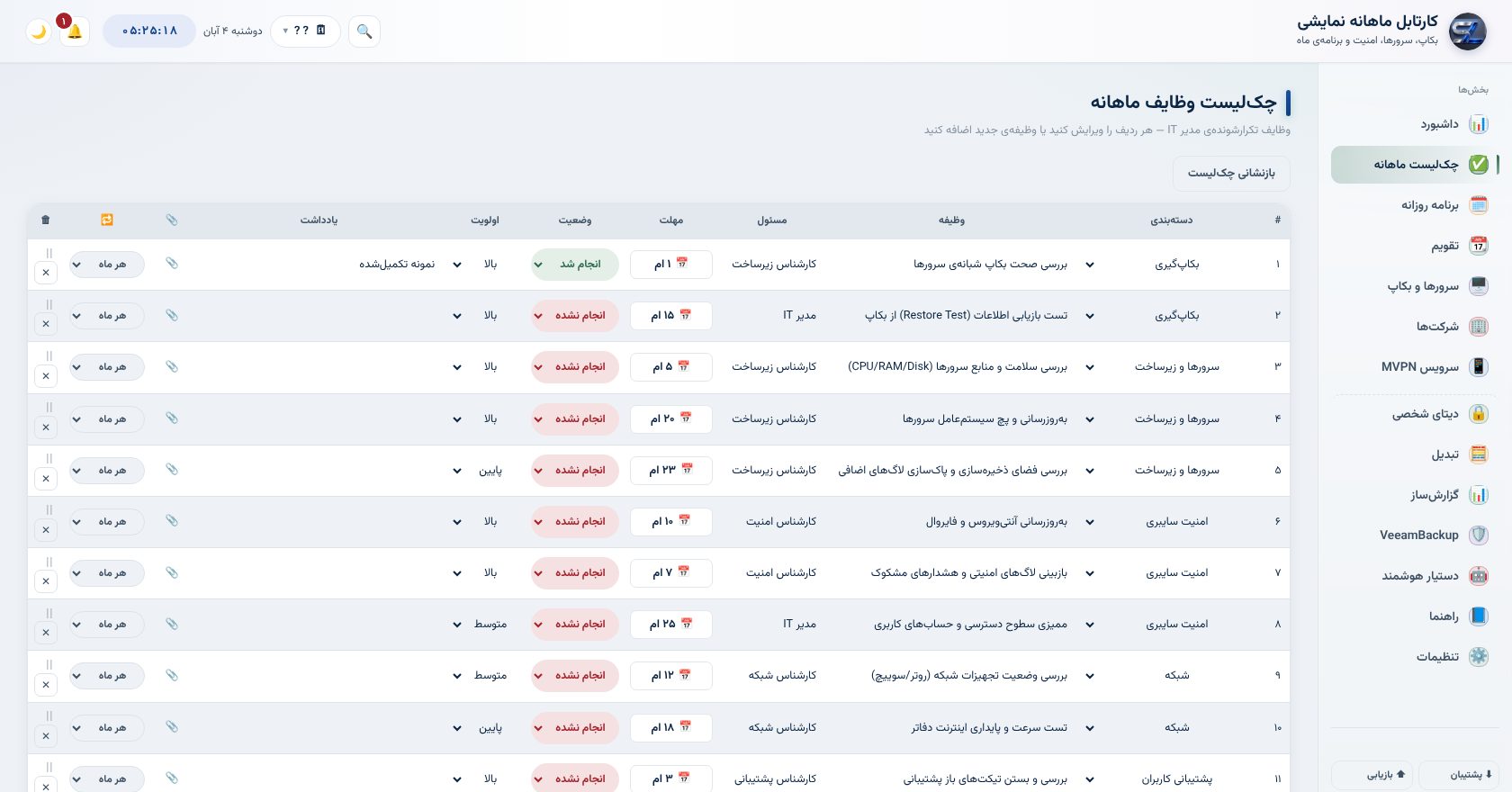
با انتخابِ شغل، کارتابل از روزِ اول پر است — نه یک جدولِ خالی. هر وظیفه دسته و مسئول و روزِ مهلت دارد، و همهشان از همان لحظه قابل ویرایشاند.
روی هر کدام بزنید، کلِ چکلیستش را میبینید. شغلتان اینجا نیست؟ کارتابلِ خالی هم هست — خودتان دستهها و کارها را مینویسید. یا بگویید چه کاری میکنید تا چکلیستش را برایتان بسازیم.
این بخش را با دقت بخوانید؛ اگر قرار است کارِ روزانهتان اینجا بنشیند، حقتان است بدانید پشتش چه خبر است.
پلن را انتخاب کنید و فرم را پر. شمارهٔ فاکتور همانجا به شما داده میشود.
ثبتنامِ خودکار نداریم — عمدی است. هر کارتابل دستی ساخته میشود تا از همان اول شغل و بخشهایش درست تنظیم باشد.
شغلتان را میگویید و اینکه چند نفر قرار است کارتابل داشته باشند.
با چکلیستِ همان شغل، بخشهایی که لازم دارید، و نام کاربری و رمزِ خودتان.
از همین سایت، با نام کاربری و رمز. از همان روزِ اول پر است و آماده.
کارتابل همان صفحهٔ وب است و چیزِ تازهای یاد نمیگیرید؛ ولی میتواند روی صفحهٔ خانهٔ گوشی بنشیند و بینوارِ آدرس باز شود — با نوارِ دکمههای پایینی، و بعد از اولین باز شدن، بیاینترنت هم.
اگر دوست دارید مثلِ هر برنامهٔ دیگری یک فایل بگیرید و نصب کنید:
اگر نمیخواهید فایلی دانلود کنید، خودِ کروم همین کار را میکند:
برای آیفون نیازی به دانلود یا نصبِ برنامه نیست؛ فقط کافی است کارتابل را به صفحهٔ اصلیِ گوشی اضافه کنید:
هر سه راه به یک جا میرسند: همان کارتابل و همان داده. چیزی جدا نصب نمیشود که بخواهد بهروز شود — هر تغییری که در سایت بدهیم، همان لحظه داخلِ برنامه هم هست.
بله. در مرورگر باز میشود و برای صفحهٔ کوچک هم چیده شده. روی اندروید دو راهِ دیگر هم هست: از منوی کروم «افزودن به صفحهٔ اصلی»، یا فایلِ نصب (APK) را بگیرید و مثلِ هر برنامهٔ دیگری نصبش کنید. هر دو همان کارتابلاند، فقط بینوارِ آدرس و با نوارِ دکمههای پایینی.
کارتابل با نسخهٔ داخلِ مرورگر بالا میآید و کار میکند؛ بهمحض وصل شدن، تغییرها خودشان بالا میروند.
هر تعداد. هر کس کارتابل و دادهٔ کاملاً جدا دارد و هیچکس دادهٔ دیگری را نمیبیند.
بله. برای هر کاربر جداگانه تعیین میشود کدام بخشها باز باشد — مثلاً یک هلپدسک شاید به بخش MVPN کاری نداشته باشد.
از همان صفحهٔ ورود دکمهٔ «رمز را فراموش کردهام» هست؛ رمزِ تازه به پشتیبانی میرسد و از همانجا به دستتان میرسد — رمزِ قبلی از همان لحظه دیگر کار نمیکند. برای «دیتای شخصی» هم یک راهِ اضطراری هست، به شرطی که از قبل تنظیم شده باشد.
اگر در اکسل است، بله. بگویید چه دارید تا ببینیم چطور منتقلش کنیم.
بگویید چه کاری میکنید و چند نفرید؛ کارتابل با چکلیستِ همان شغل آماده میشود.
 SLTech